DrawMark
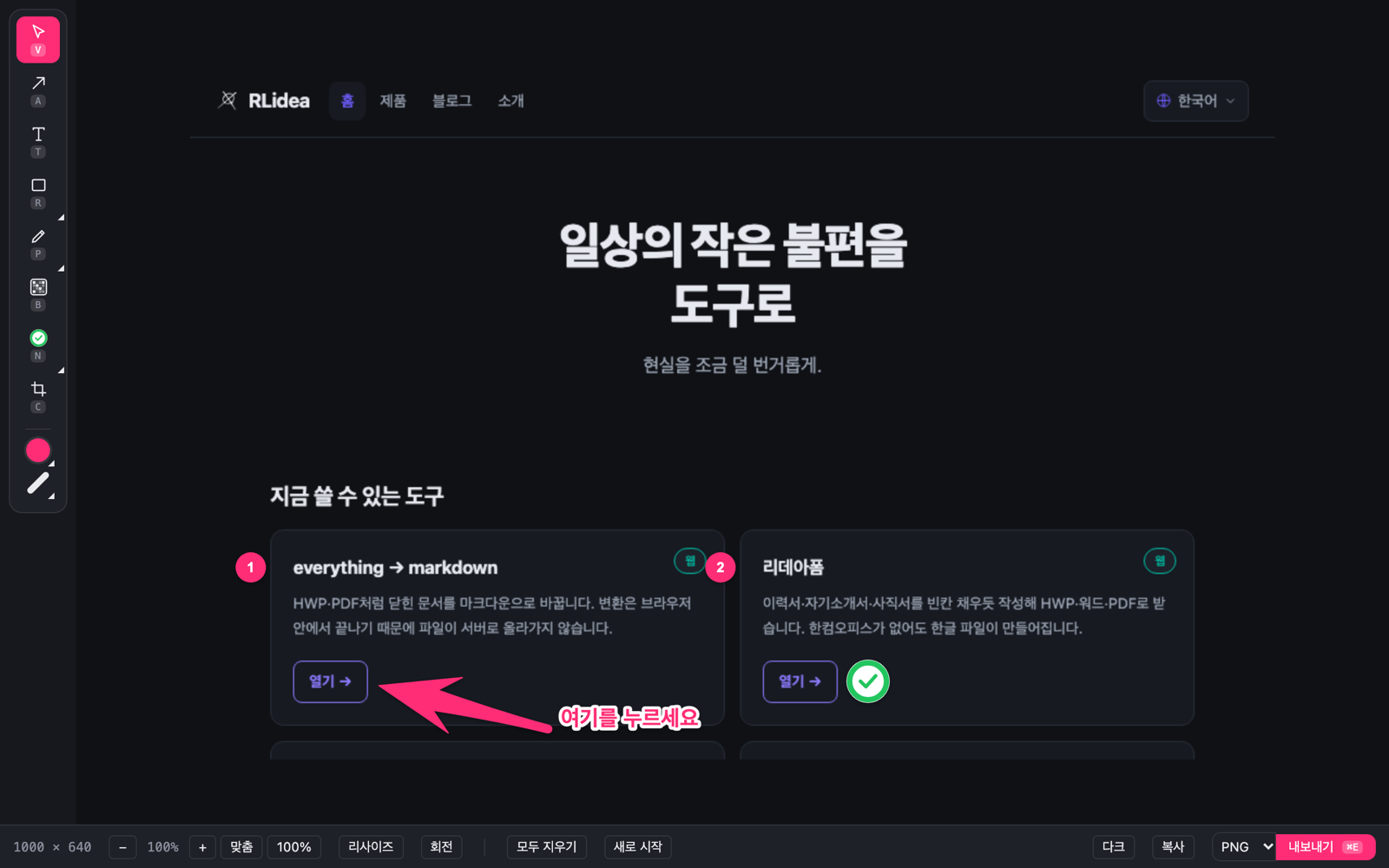
이미지를 붙여넣고 화살표와 글자로 가리킨 뒤, 복사하거나 내려받습니다.
만든 이유
「오른쪽 위에 있는 그 버튼이요」라고 글로 쓰면 받는 쪽은 화면에서 그 자리를 다시 찾아야 합니다. 화살표 하나면 끝날 일이 대화 몇 줄로 늘어납니다.
스크린샷이나 사진에 표시 하나 하려고 무거운 그림 프로그램을 열기는 번거롭습니다. 쓰던 도구가 업데이트를 멈추면 그마저 불편해집니다.
그래서 붙여넣고 가리키고 보내는 세 걸음만 남겼습니다.
할 수 있는 일
화살표와 글자
꼬리는 가늘고 머리는 굵은 화살표, 흰 테두리를 두른 글자. 밝은 화면에도 어두운 화면에도 잘 보입니다.
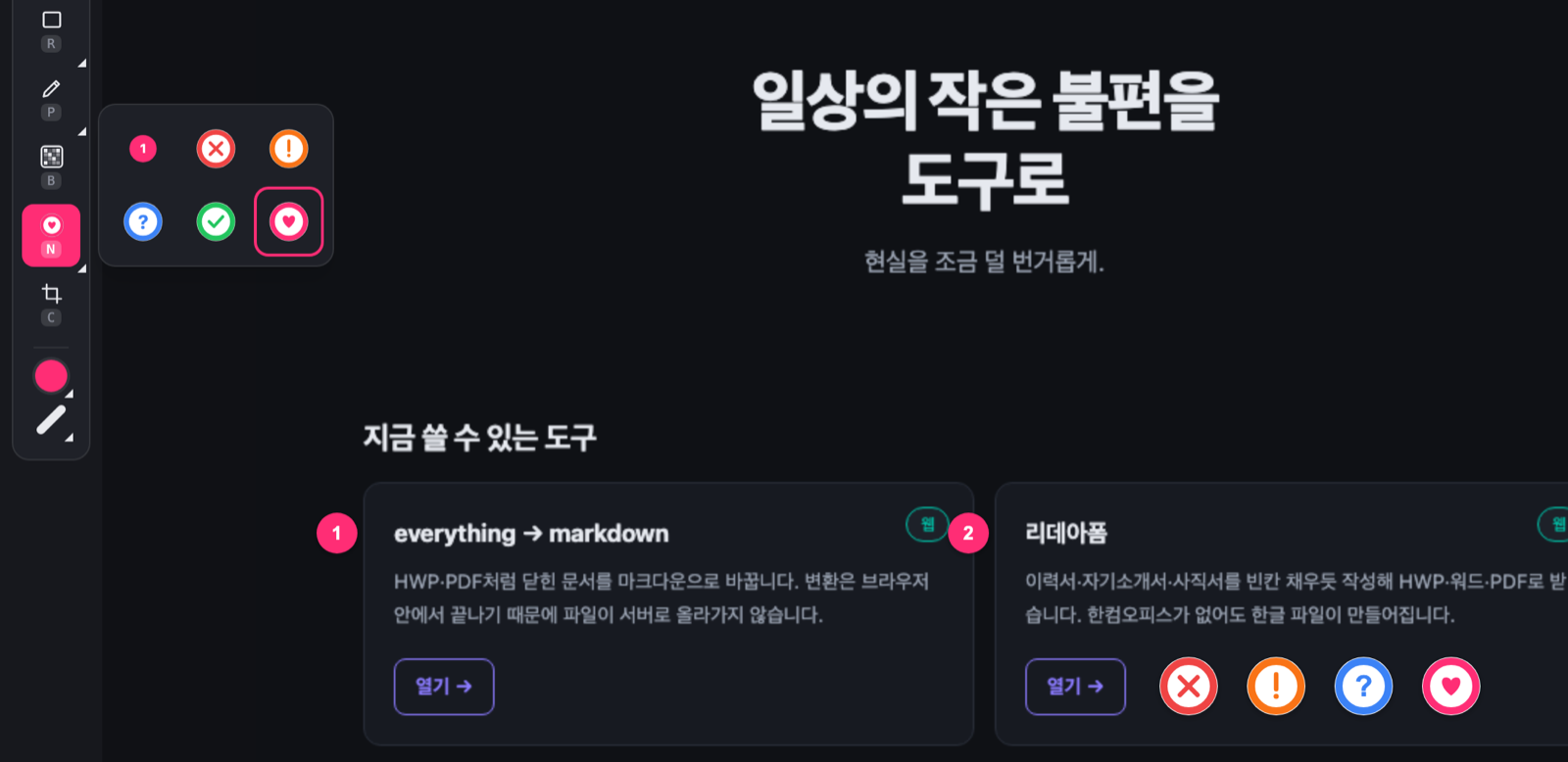
번호와 기호 스탬프
순서를 매기는 번호와 ✗ · ! · ? · ✓ · ♥. 기호는 뜻에 맞는 색으로 찍히고, 찍은 뒤에 색을 바꿔도 됩니다.
모자이크
보여주면 안 되는 이름·연락처·번호를 픽셀로 가립니다.
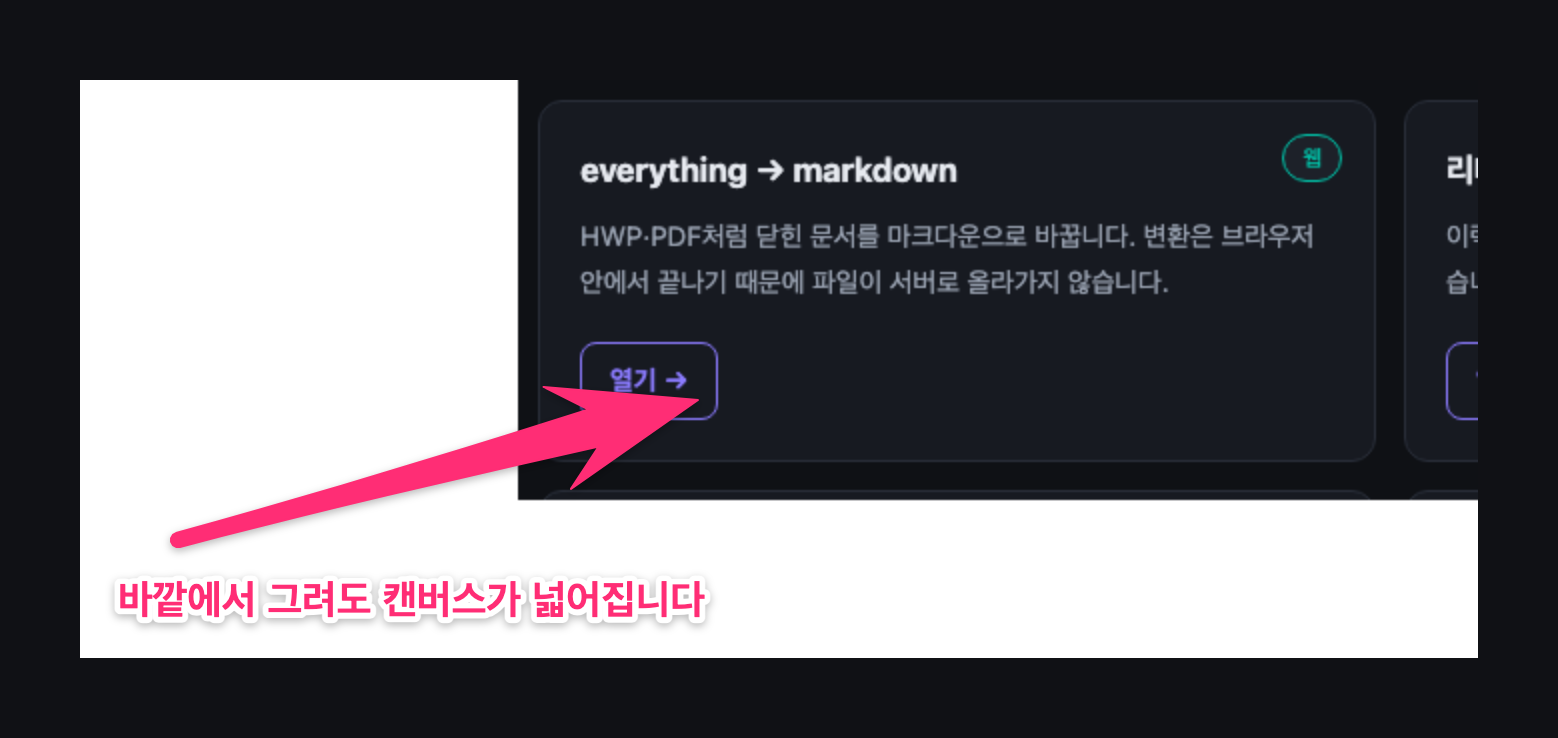
모자라면 넓어지는 캔버스
이미지 바깥에서 화살표를 시작하거나 글자가 길어지면 그만큼 캔버스가 흰 여백으로 넓어집니다.
그린 뒤에도 고치기
화살표는 끝을 잡아 늘이고, 도형과 선은 핸들로 크기를 바꾸거나 돌립니다. Shift를 누른 채 그리면 정사각형과 정원이 됩니다.
자르기 · 크기 · 회전
필요한 부분만 남겨 자르고 크기와 방향을 바꿉니다. 이미 그린 주석도 함께 따라옵니다.
단축키
도구는 글자 하나(화살표 A · 글자 T · 도형 R), 두께는 1~4, 색은 Shift+1~0. 손을 마우스로 옮길 일이 줄어듭니다.
빈 캔버스
스크린샷 없이 흰 캔버스에서 시작해 화살표와 글자만으로 흐름이나 구조를 그립니다.
이어서 하기
작업은 이 브라우저에 임시 저장되어 다시 열면 이어서 할 수 있습니다. 나중에 다시 고칠 것은 DrawMark 문서(.drawmark)로 저장합니다.
AI 에이전트도 씁니다
브라우저를 다루는 AI 에이전트도 사람과 같은 화면으로 씁니다. 이 페이지의 스크린샷 세 장도 AI 에이전트가 이 도구를 직접 조작해 만들었습니다.
쓰는 흐름
- 스크린샷이나 사진을 붙여넣거나(⌘V 또는 Ctrl+V) 끌어다 놓습니다. 빈 캔버스로 시작할 수도 있습니다.
- 화살표·글자·번호로 가리킵니다. 그린 것은 같은 도구로 다시 눌러 옮기거나 고칩니다.
- 복사해서 메신저에 붙이거나, PNG·JPEG·WebP로 내려받습니다.
이미지는 어디로 가나
아무 데도 가지 않습니다. 그리기와 내보내기가 모두 브라우저 안에서 일어나 이미지가 서버로 전송되지 않습니다. 저희는 무엇을 그리셨는지 알 수 없습니다.
알아 두실 점
- 임시 저장은 이 브라우저에 마지막 작업 하나만 남습니다. 오래 두거나 다른 기기에서 고치려면 DrawMark 문서(.drawmark)로 저장해 두세요.
- 화면 캡처는 브라우저에서 할 수 없습니다. 운영체제의 스크린샷 기능(맥은 ⌘⇧4, 윈도우는 Win+Shift+S)으로 찍은 뒤 붙여넣으세요.
- 폰에서는 한 손가락으로 그리고, 두 손가락으로 확대하거나 화면을 옮깁니다.
자주 묻는 질문
- 설치해야 하나요?
- 아니요. 브라우저에서 바로 씁니다. 바로 캡처까지 하는 macOS 앱도 준비하고 있습니다.
- 어떤 형식으로 받을 수 있나요?
- PNG·JPEG·WebP로 내려받거나 클립보드로 복사합니다. 내려받는 이미지는 원본과 같은 크기입니다. 다시 고칠 수 있게 DrawMark 문서(.drawmark)로도 저장합니다.
- 잘못 그렸어요.
- ⌘Z 또는 Ctrl+Z로 한 걸음씩 되돌립니다. 「모두 지우기」는 주석만, 「새로 시작」은 이미지까지 치웁니다. 이 둘도 같은 방법으로 되돌아옵니다.
- AI에게 보여줄 때도 쓸 수 있나요?
- 네. 화살표와 번호로 표시한 스크린샷을 AI 채팅에 붙이면 「어디를 어떻게」를 글로 길게 풀어 쓰지 않아도 됩니다.
- 어떤 언어로 쓸 수 있나요?
- 한국어·영어·일본어입니다. 브라우저 언어를 따르고, 아래 막대에서 바꿀 수 있습니다.
- ShowNTell과 같은 도구인가요?
- 네. ShowNTell이 DrawMark로 이름을 바꿨습니다. 예전 주소로 들어와도 새 주소로 넘어가고, 예전에 저장한 문서(.showntell)도 그대로 열립니다.
- 비용이 드나요?
- 무료입니다. 결제도 가입도 없습니다.
설치도 가입도 없이 바로