DrawMark
画像を貼り付け、矢印と文字で指し示して、コピーまたはダウンロードします。
なぜ作ったか
「右上のあのボタンです」と文字で伝えると、相手は画面の中からその場所を探し直すことになります。矢印ひとつで済むことが、何行ものやり取りに膨らみます。
スクリーンショットや写真に印をひとつ付けるために、重い画像編集ソフトを開くのは面倒です。使っていたツールの更新が止まれば、それさえ不便になります。
そこで、貼り付けて、指して、送る。この 3 ステップだけを残しました。
できること
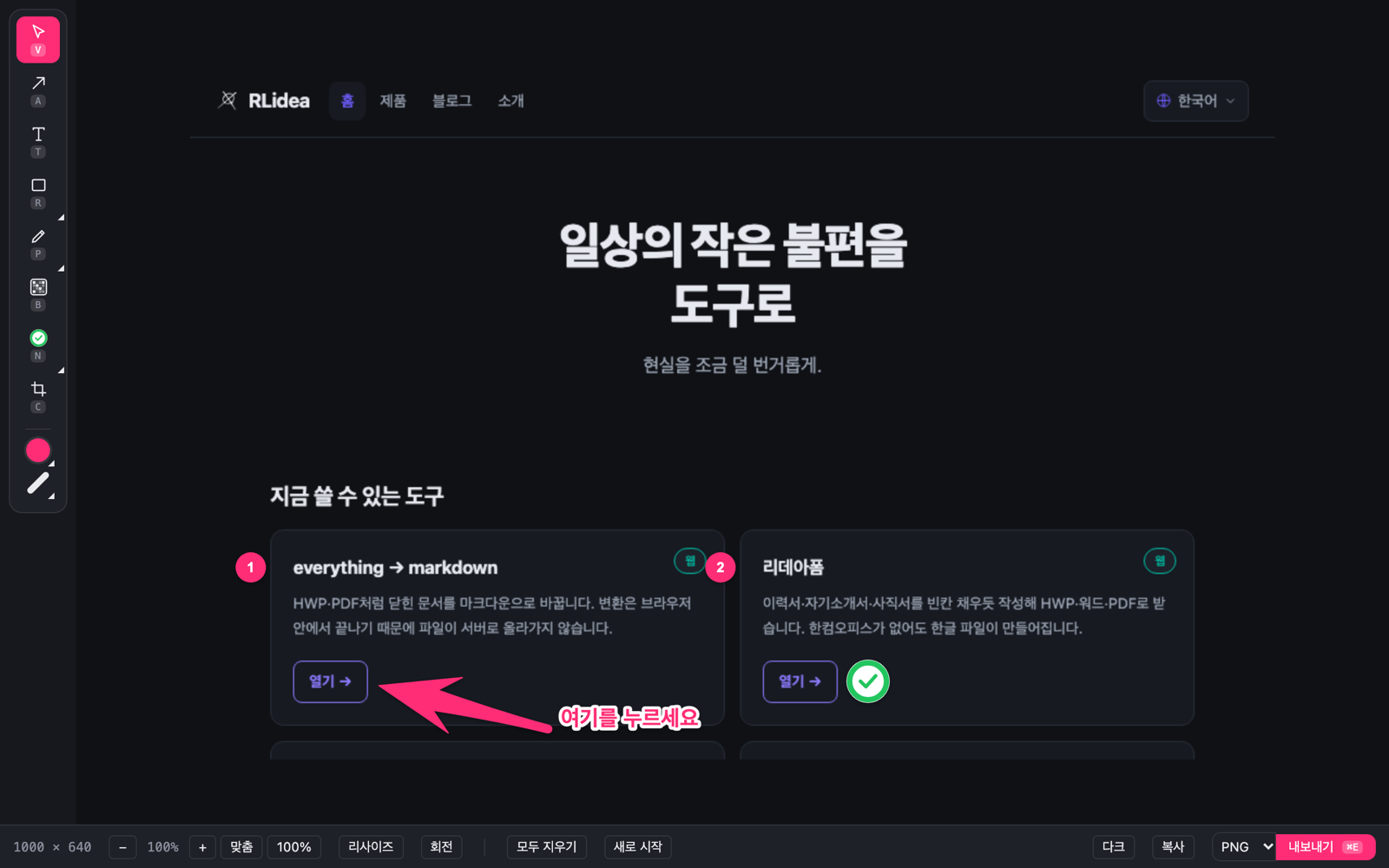
矢印と文字
尾が細く頭が太い矢印と、白いふちどりの文字。明るい画面でも暗い画面でもよく見えます。
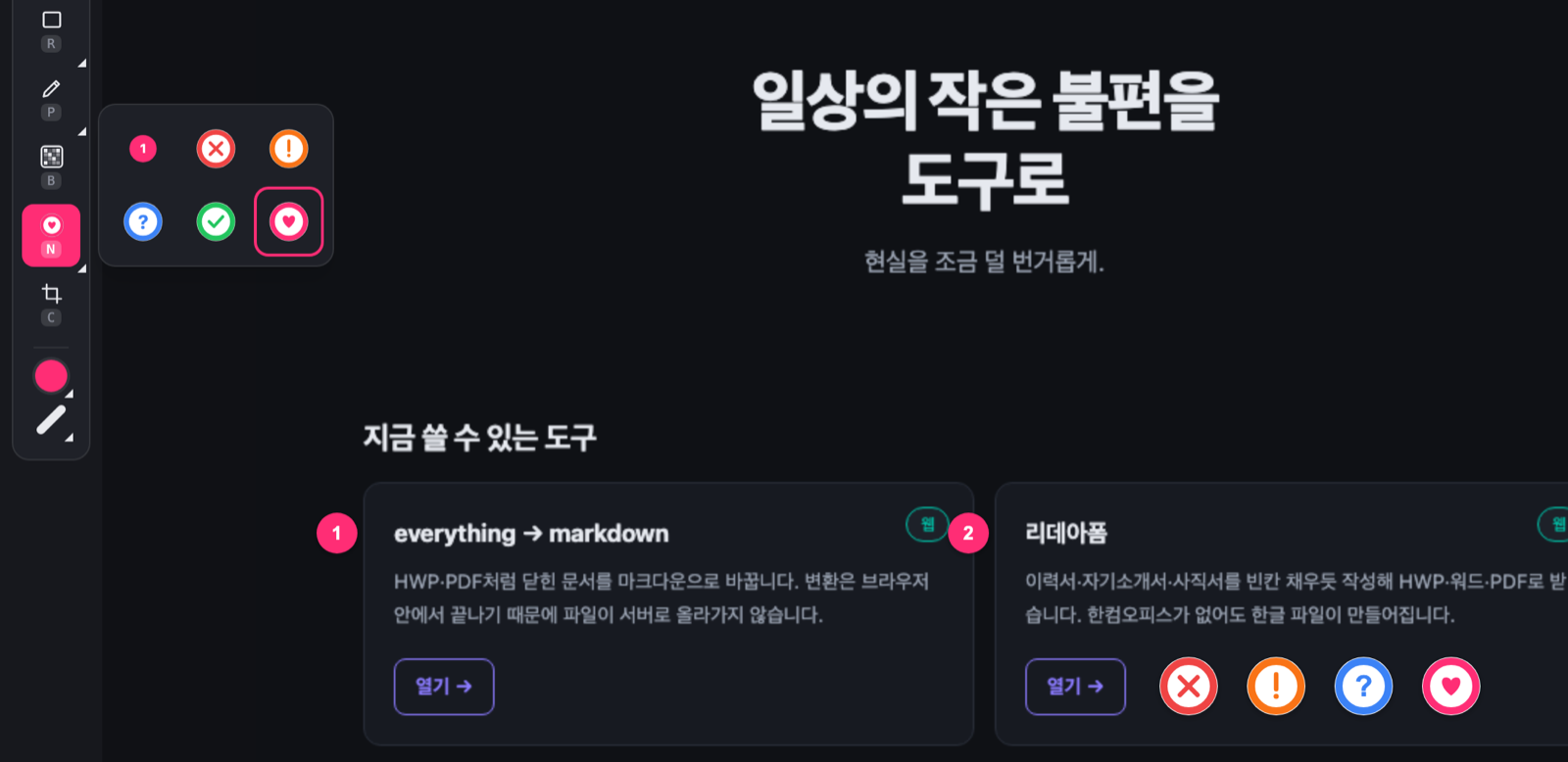
番号と記号のスタンプ
順番を示す番号と ✗ · ! · ? · ✓ · ♥。記号は意味に合った色で押され、あとから色を変えることもできます。
モザイク
見せてはいけない名前・連絡先・番号をピクセルで隠します。
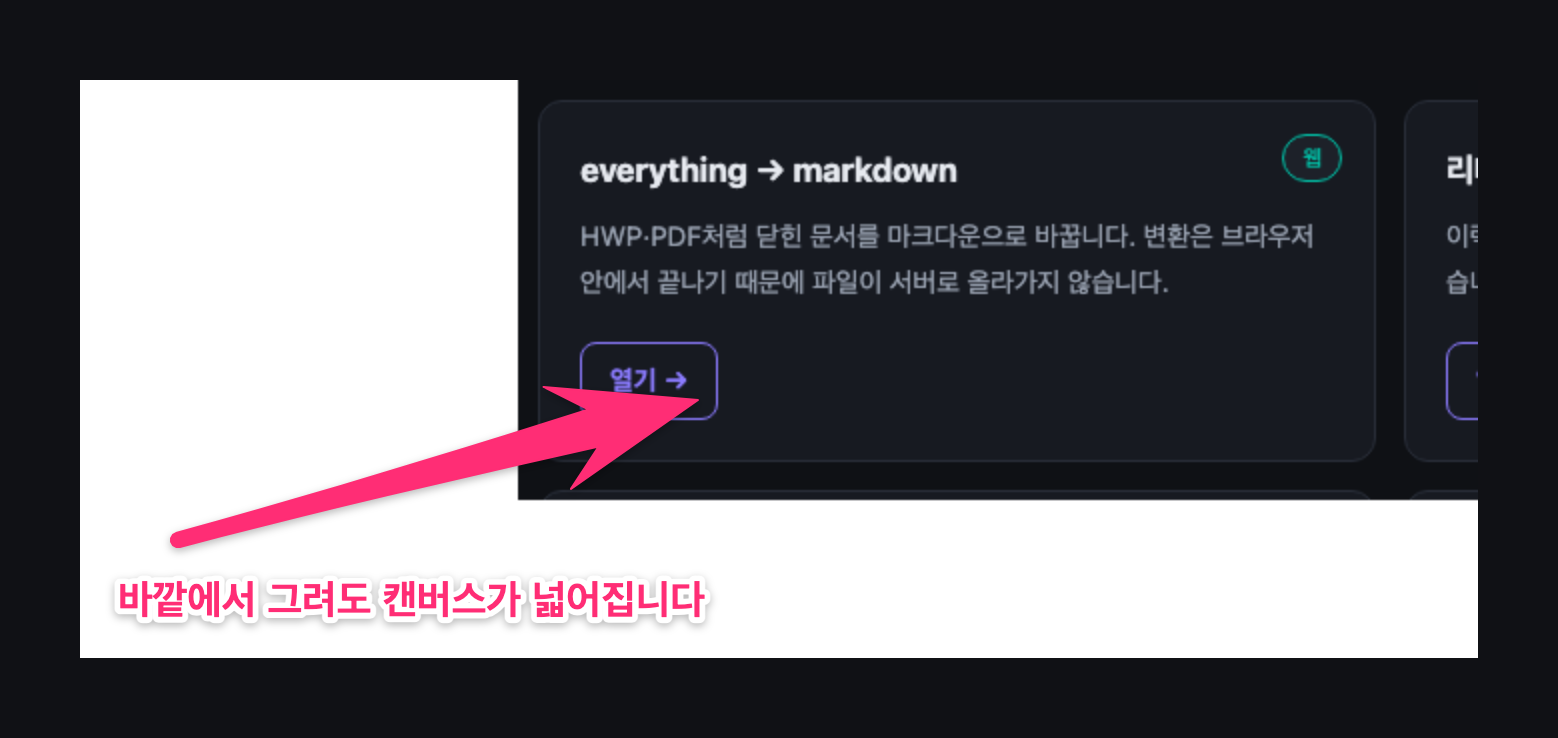
足りなければ広がるキャンバス
画像の外から矢印を始めたり文字が長くなったりすると、その分だけキャンバスが白い余白で広がります。
描いたあとも直せる
矢印は端をつかんで伸ばし、図形や線はハンドルで大きさを変えたり回したりします。Shift を押しながら描くと正方形や正円になります。
切り抜き · リサイズ · 回転
必要な部分だけを残し、大きさや向きを変えます。描いた注釈も一緒についてきます。
キーボードショートカット
ツールは 1 文字(矢印 A · 文字 T · 図形 R)、太さは 1〜4、色は Shift+1〜0。マウスに手を移す回数が減ります。
白紙のキャンバス
スクリーンショットなしで白いキャンバスから始め、矢印と文字だけで流れや構造を描けます。
続きから始める
作業はこのブラウザに一時保存され、開き直すと続きから再開できます。あとで直したいものは DrawMark 文書(.drawmark)として保存します。
AI エージェントも使えます
ブラウザを操作できる AI エージェントも、人と同じ画面で使います。このページのスクリーンショット 3 枚も、AI エージェントがこのツールを直接操作して作りました。
使い方
- スクリーンショットや写真を貼り付ける(⌘V または Ctrl+V)か、ドラッグ&ドロップします。白紙のキャンバスから始めることもできます。
- 矢印・文字・番号で指し示します。描いたものは同じツールでもう一度押すと、動かしたり直したりできます。
- コピーしてチャットに貼り付けるか、PNG・JPEG・WebP でダウンロードします。
画像はどこへ行くのか
どこにも行きません。描画も書き出しもブラウザの中で行われ、画像はサーバーに送られません。何を描いたのか、私たちが知ることはできません。
知っておいてほしいこと
- 一時保存されるのは、このブラウザの直近の作業ひとつだけです。長く残したいときや別の端末で直したいときは、DrawMark 文書(.drawmark)として保存してください。
- ブラウザでは画面をキャプチャできません。OS のスクリーンショット機能(Mac は ⌘⇧4、Windows は Win+Shift+S)で撮ってから貼り付けてください。
- スマートフォンでは 1 本指で描き、2 本指で拡大したり画面を動かしたりします。
よくある質問
- インストールは必要ですか?
- いいえ。ブラウザですぐに使えます。画面を直接キャプチャできる macOS アプリも準備中です。
- どの形式で保存できますか?
- PNG・JPEG・WebP でダウンロードするか、クリップボードにコピーします。ダウンロードした画像は元と同じサイズです。あとで直せるよう DrawMark 文書(.drawmark)としても保存できます。
- 描き間違えました。
- ⌘Z または Ctrl+Z で 1 ステップずつ元に戻せます。「すべて消去」は注釈だけを、「最初から」は画像まで片付けます。どちらも同じ方法で元に戻ります。
- AI に見せるときにも使えますか?
- はい。矢印や番号で印を付けたスクリーンショットを AI チャットに貼れば、「どこをどうするか」を長い文章で説明しなくて済みます。
- どの言語で使えますか?
- 日本語・英語・韓国語です。ブラウザの言語に合わせて表示され、下のバーで切り替えられます。
- ShowNTell と同じツールですか?
- はい。ShowNTell は DrawMark に名前を変えました。以前のアドレスから来ても新しいアドレスに移動し、以前保存した文書(.showntell)もそのまま開けます。
- 費用はかかりますか?
- 無料です。支払いも登録もありません。
インストールも登録も不要